3. Konfiguration aufrufen
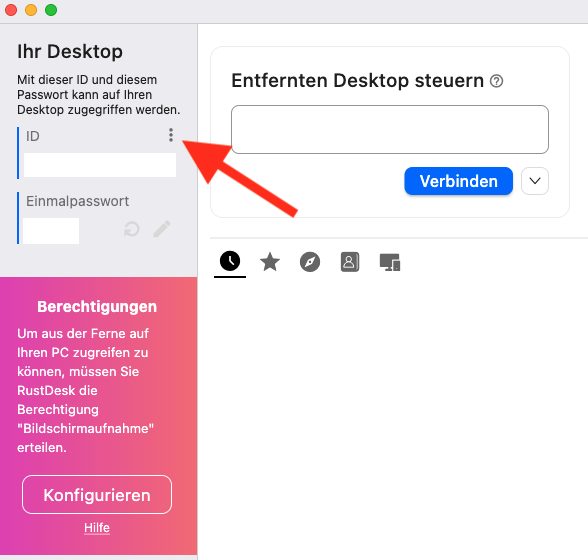
Klicke in der App auf die Konfiguration (die drei Punkte).
Lade die korrekte Version für deinen Mac direkt herunter:
RustDesk für Apple Silicon herunterladenFühre nach dem Download folgende Schritte aus:
.dmg-Datei.Klicke in der App auf die Konfiguration (die drei Punkte).
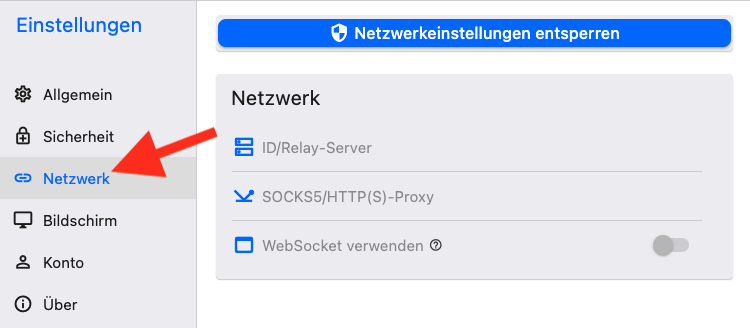
Wähle links den Reiter "Netzwerk" aus.
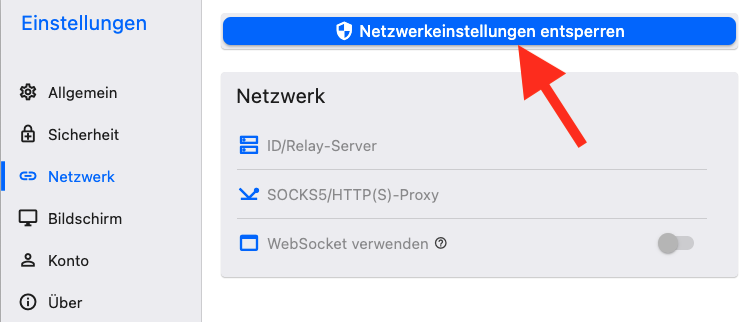
Klicke auf "Netzwerkeinstellungen entsperren" und gib zur Bestätigung dein macOS-Computerpasswort ein.
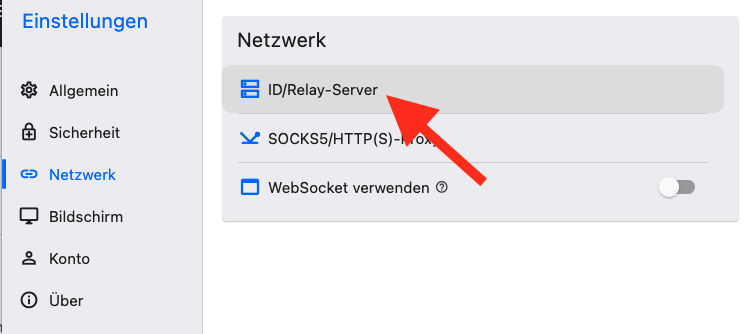
Klicke nun auf "ID/Relay-Server".
Klicke auf den Button, um die Daten in die Zwischenablage zu kopieren:
Die Konfiguration wurde erfolgreich in die Zwischenablage kopiert
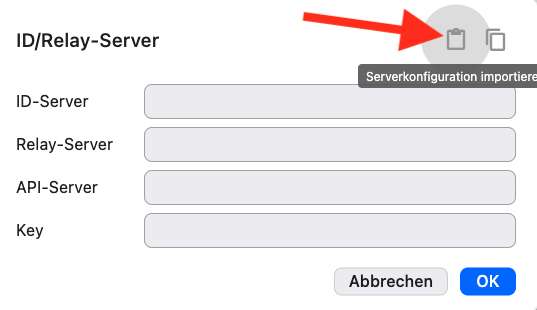
Klicke auf das Icon zum Importieren der Serverkonfiguration.
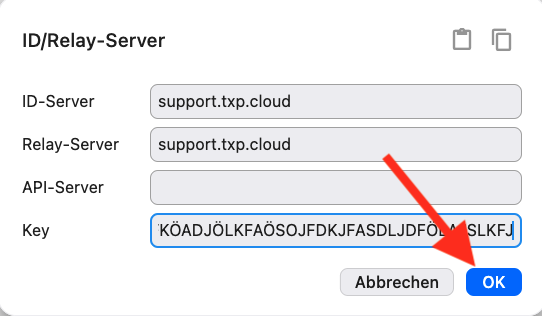
Bestätige die Änderungen mit einem Klick auf "OK".
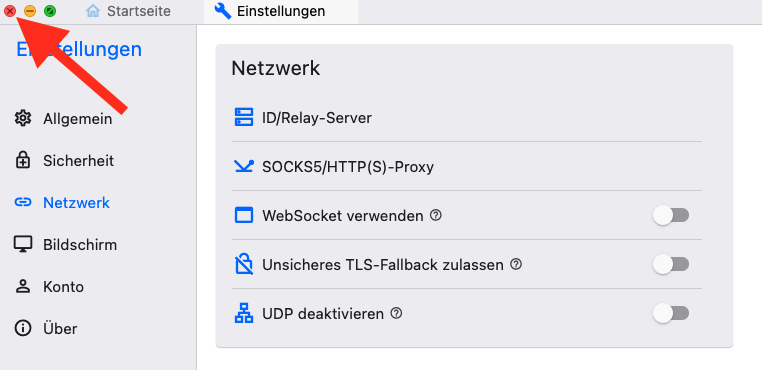
Schließe das Einstellungsfenster und die RustDesk-App vollständig.
Navigiere erneut in deinen "Programme"-Ordner und öffne RustDesk, um die neuen Einstellungen zu aktivieren.